Depuis le firmware 23, les automates WAGO se programment en CODESYS V3.5 et e!COCKPIT a disparu. Pour mettre à jour le firmware d'un PFC100 G2, d'un PFC200 G2 ou d'un PFC300, il ne reste que deux chemins : la carte SD ou le logiciel WAGOupload.
Cet article concerne les firmwares 04.xx. Si votre automate est encore en 03.xx (FW22 et antérieurs, programmé sous e!COCKPIT ou CODESYS 2.3), la procédure de 2022 reste la bonne : WAGO PFC100/200 : changer la version du firmware. Et pour savoir où vous en êtes : WAGO PFC : quel firmware pour quel logiciel ?
Avant de commencer
- Le programme automate est effacé par la mise à jour. WAGO l'écrit en gras sur sa page de téléchargement, et c'est vrai quelle que soit la méthode. Ayez le projet CODESYS sous la main pour le recharger ensuite, et faites une sauvegarde complète de l'automate avant de commencer (WAGOupload sait le faire, on y revient plus bas).
- Notez la configuration : adresse IP, réglages du WBM, pare-feu, utilisateurs. Selon la méthode, elle peut repartir en réglages d'usine.
- Vérifiez la version de WAGOupload exigée par le firmware visé : chaque firmware récent demande une version minimale du logiciel.
- Ne mettez pas à jour pour le plaisir : une nouvelle fonction dont vous avez besoin, ou une faille de sécurité qui vous concerne. Mais quand c'est une faille, ne traînez pas.
1. Télécharger le firmware
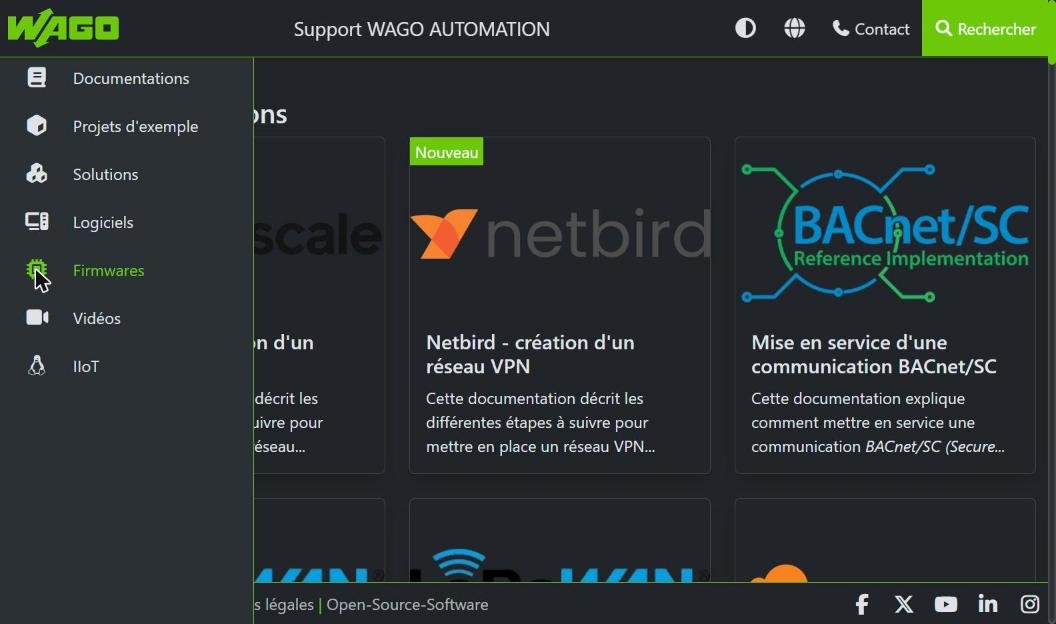
Le site Support WAGO AUTOMATION de WAGO France regroupe les firmwares, les logiciels et la documentation. Dans le menu de gauche, choisissez Firmwares.
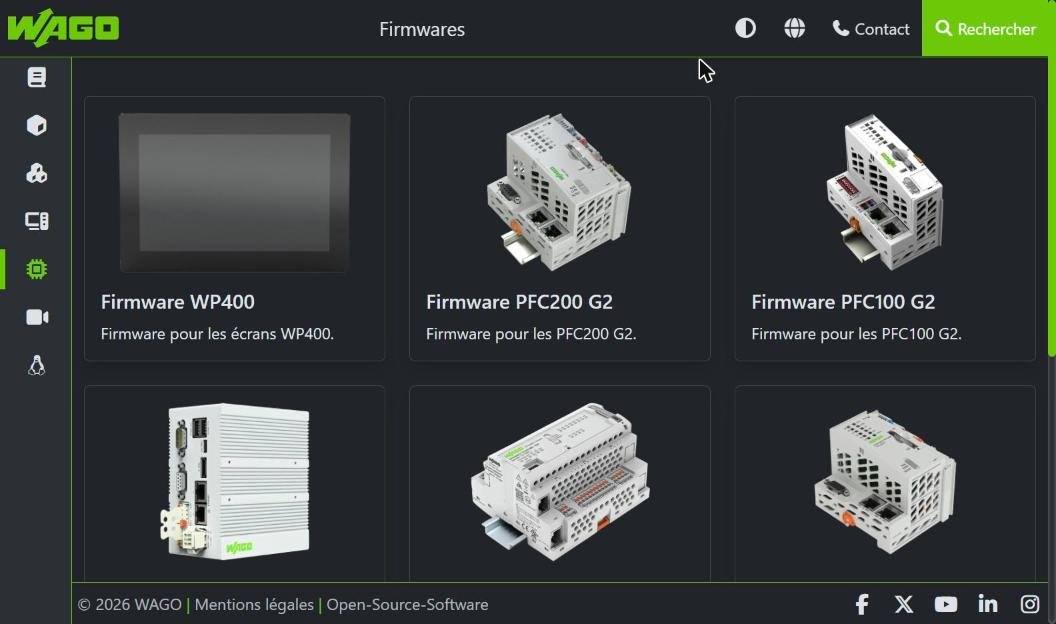
Cliquez sur la famille de votre automate : PFC200 G2, PFC100 G2, PFC300, CC100, Edge Controller, Touch Panel 600…
La fiche du firmware donne la dernière version publiée, avec trois informations à lire avant de cliquer sur Télécharger :
- le téléchargement contient deux fichiers : le
.imgpour la mise à jour par carte SD ou micro-SD, et le.wuppour WAGOupload ; - l'application automate est supprimée par la mise à jour ;
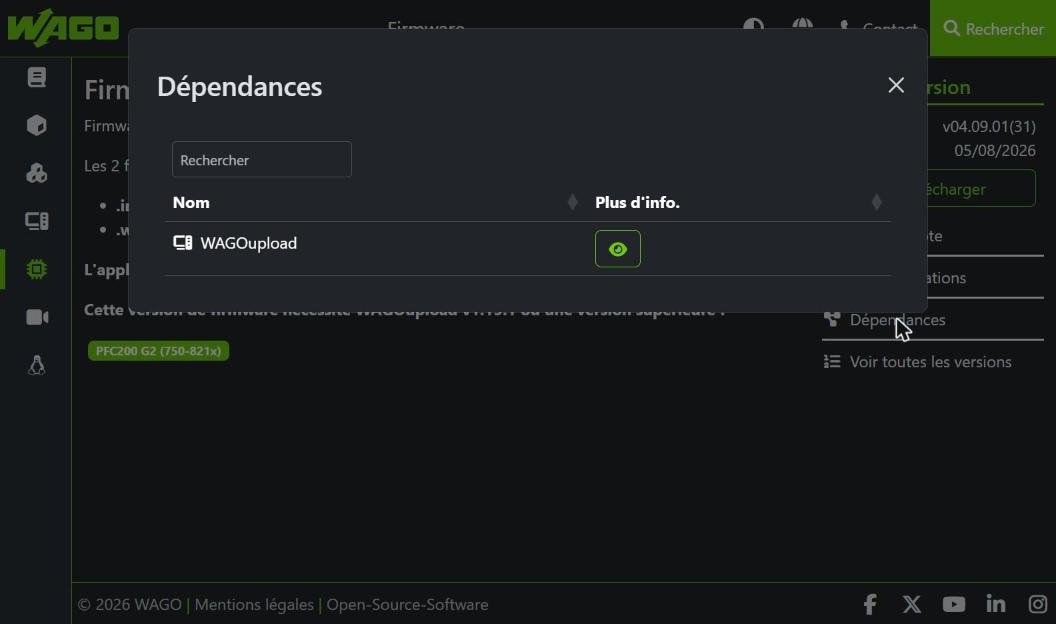
- la version minimale de WAGOupload nécessaire. Pour le firmware 04.09.01 (31) du PFC200 G2, c'est WAGOupload 1.19.1.
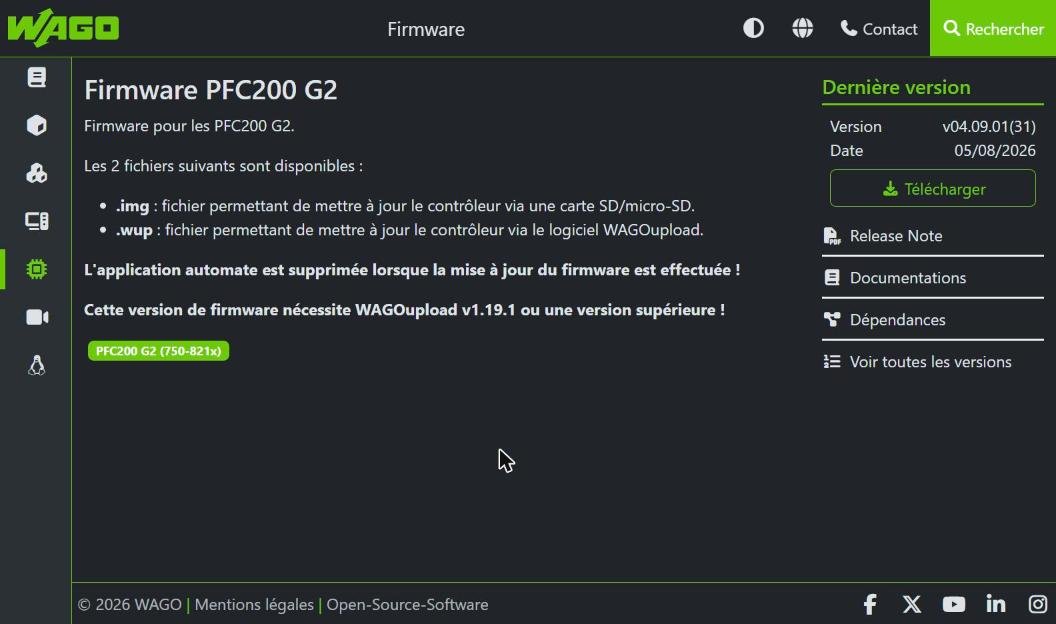
Sur la même fiche, Release Note donne le détail des corrections, notamment les failles de sécurité corrigées. C'est là qu'on vérifie si la mise à jour vous concerne.
Vous ne voulez pas la toute dernière version ?
Ça arrive : une installation validée sur une version précise, une version déconseillée pour votre modèle, une bibliothèque pas encore compatible. Voir toutes les versions liste les firmwares 04.xx déjà publiés, chacun avec son propre bouton de téléchargement.
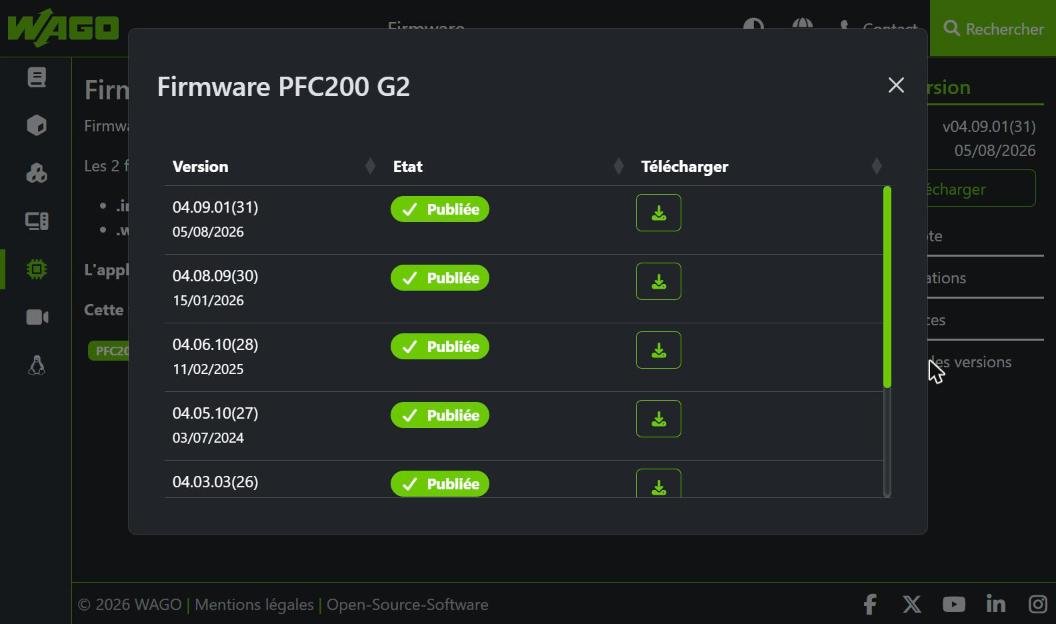
Les firmwares 03.xx (e!COCKPIT et CODESYS 2.3) ne figurent pas dans cette liste. Pour eux, il faut passer par le WAGO Download Center.
2. Télécharger WAGOupload
Si vous passez par WAGOupload, vérifiez votre version avant tout. Le plus simple : sur la fiche du firmware, cliquez sur Dépendances. WAGOupload y apparaît, avec un lien direct vers sa fiche.
On peut aussi y aller par le menu Logiciels. La fiche WAGOupload donne la dernière version et la liste des automates compatibles : CC100, Edge Controller, PFC100 G2, PFC200 G2, PFC300 et Touch Panel 600.
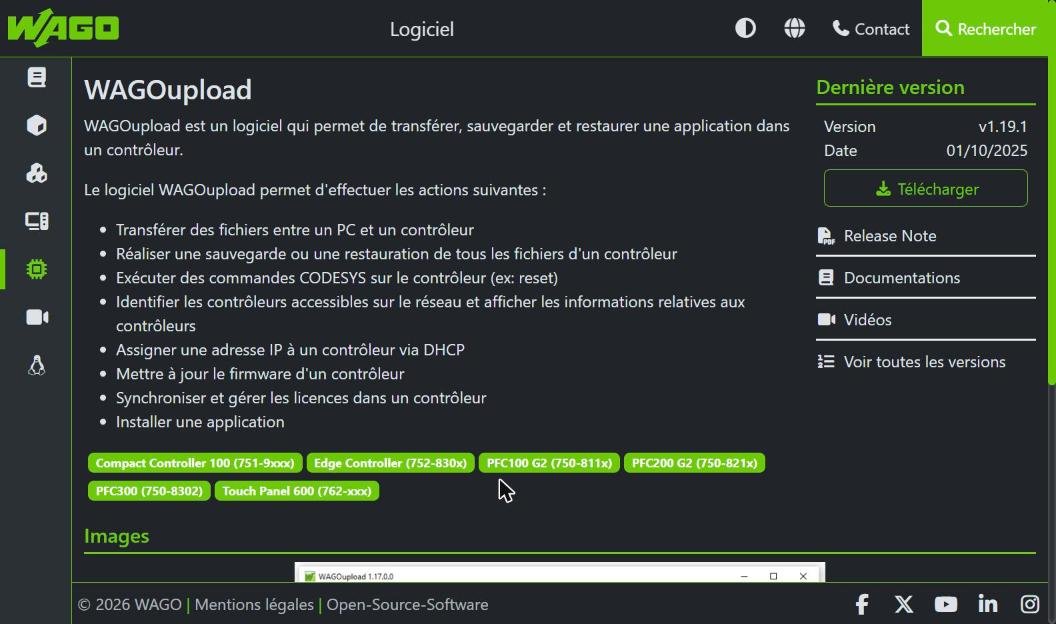
WAGOupload ne sert pas qu'à la mise à jour du firmware. Il sait aussi :
- transférer des fichiers entre le PC et l'automate ;
- sauvegarder et restaurer l'ensemble des fichiers d'un automate, ce qui tombe bien avant une mise à jour ;
- exécuter des commandes CODESYS sur l'automate (un reset, par exemple) ;
- détecter les automates présents sur le réseau et afficher leurs informations ;
- attribuer une adresse IP par DHCP ;
- gérer les licences WAGO de l'automate. C'est aussi par là que passent les licences achetées chez WAGO, voir installer une bibliothèque tierce et sa licence ;
- installer une application.
Installez ou mettez à jour WAGOupload sur le PC avant de passer à la suite.
3. Sauvegarder l'automate avant la mise à jour
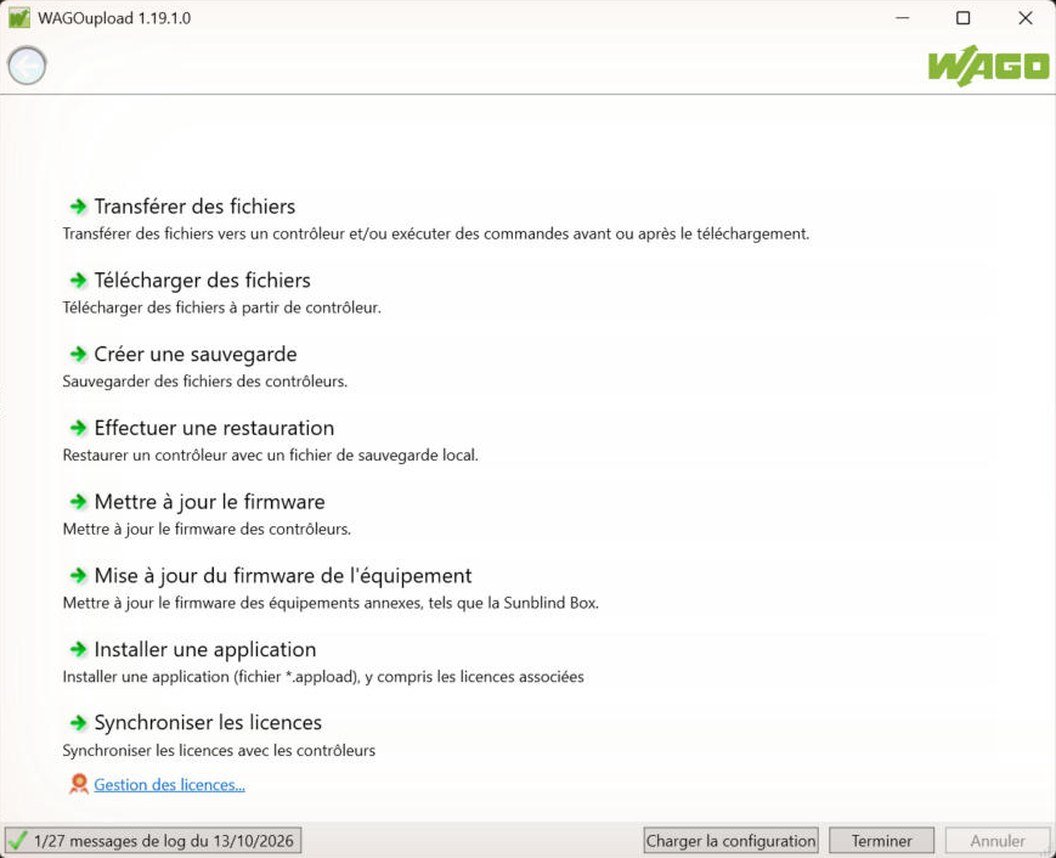
La mise à jour efface l'application : on commence donc par une sauvegarde complète avec WAGOupload. L'écran d'accueil liste toutes ses fonctions ; choisissez Créer une sauvegarde.
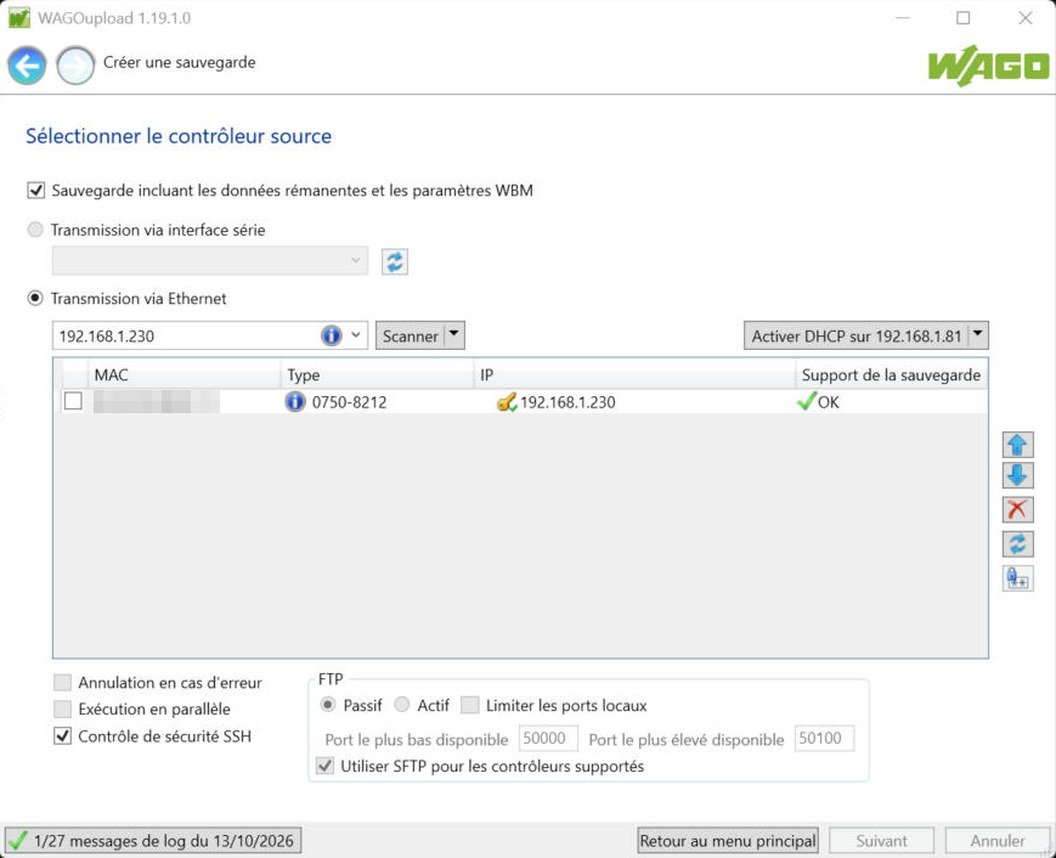
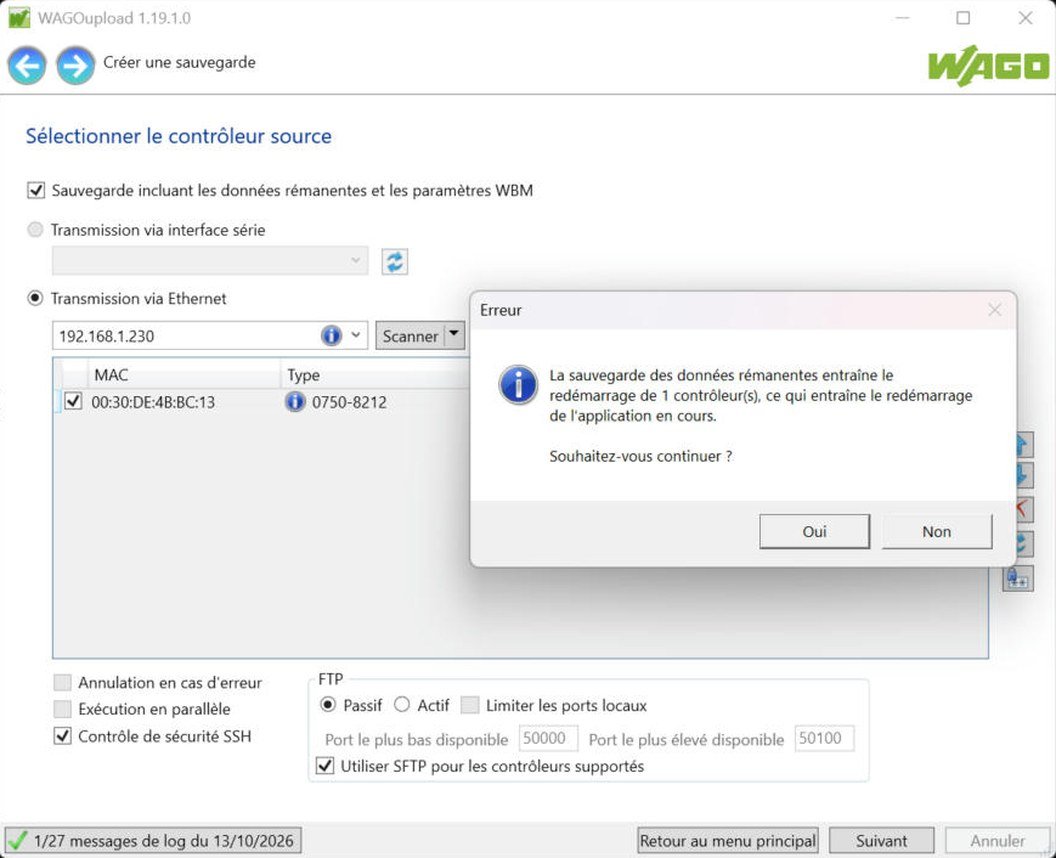
Cochez Sauvegarde incluant les données rémanentes et les paramètres WBM pour tout récupérer, pas seulement les fichiers. Saisissez l'adresse IP de l'automate dans le champ plutôt que de scanner tout le réseau (192.168.1.*), cliquez sur Scanner, puis cochez l'automate trouvé. WAGOupload affiche sa référence (ici un 750-8212, PFC200 G2) et indique si la sauvegarde est supportée.
Le bouton Activer DHCP sur …, à droite, sert à attribuer une adresse IP par DHCP : il n'a rien à voir avec la sauvegarde.
Avec les données rémanentes, WAGOupload prévient que le runtime va redémarrer, et donc l'application en cours. Sur une installation en service, choisissez votre moment.
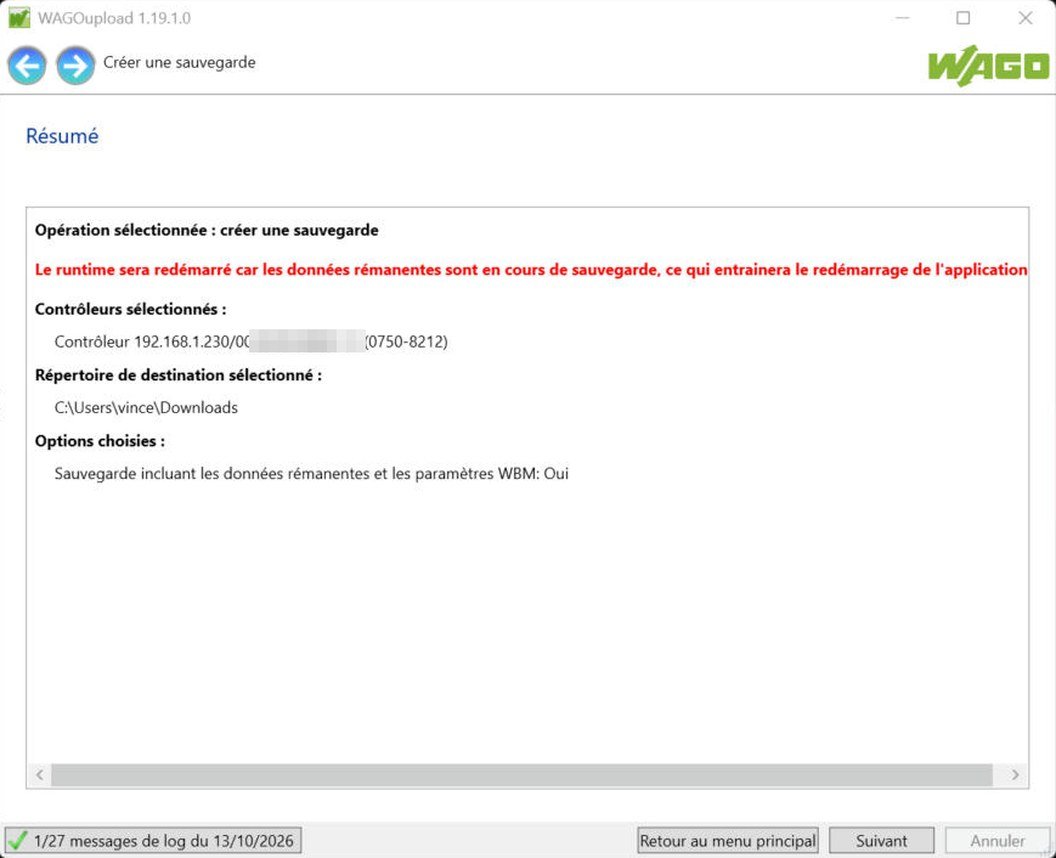
Choisissez ensuite le dossier de destination sur le PC, puis vérifiez le résumé avant de lancer.
WAGOupload crée les fichiers de sauvegarde sur l'automate puis les rapatrie sur le PC : settings, codesys, rootfs et retain. Ici, l'ensemble a pris un peu moins de 3 minutes, dont l'essentiel pour le système de fichiers (rootfs).
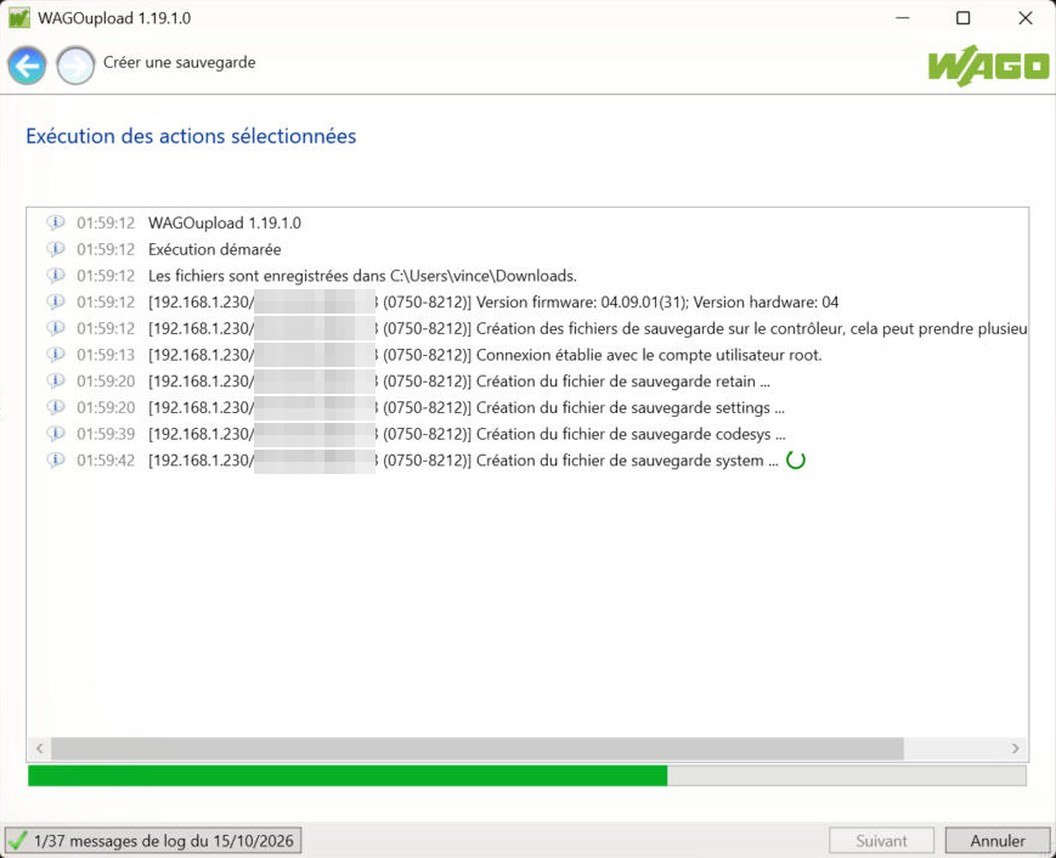
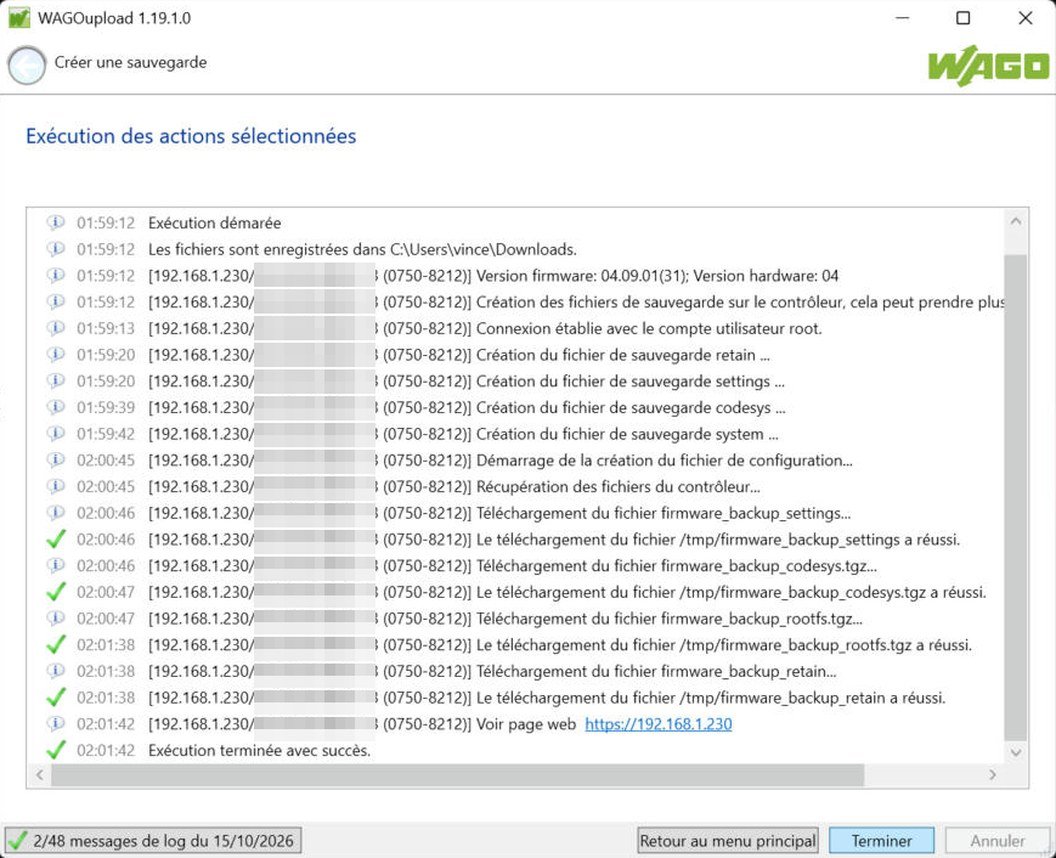
Deux informations à lire au passage dans le journal :
- la version de firmware actuelle de l'automate. Si c'est déjà celle que vous comptiez installer, inutile d'aller plus loin ;
- « Connexion établie avec le compte utilisateur root » : si WAGOupload s'est connecté sans vous demander de mot de passe, c'est très probablement que l'automate a encore ses identifiants par défaut. À changer.
4. Mise à jour par carte SD
5. Mise à jour avec WAGOupload
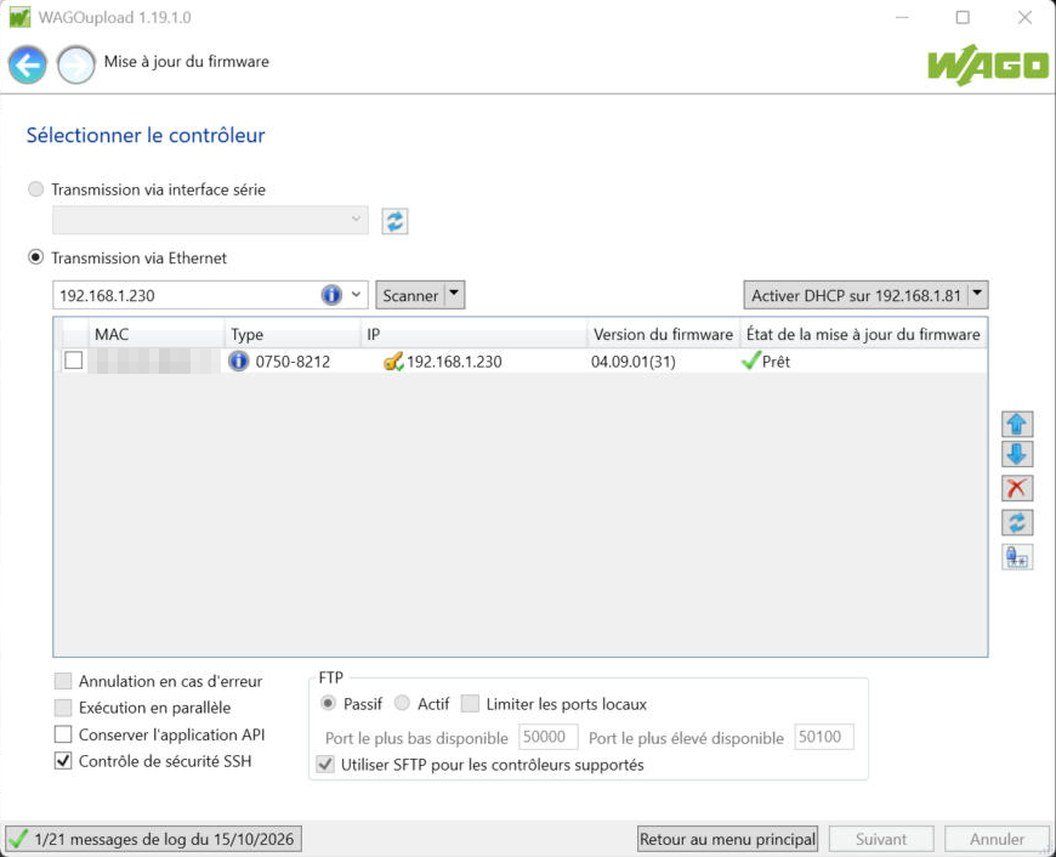
Dans WAGOupload, choisissez Mettre à jour le firmware. Comme pour la sauvegarde, saisissez l'adresse IP de l'automate et cliquez sur Scanner. La liste affiche cette fois la version de firmware actuelle et l'état de l'automate (« Prêt »). Cochez l'automate, puis Suivant.
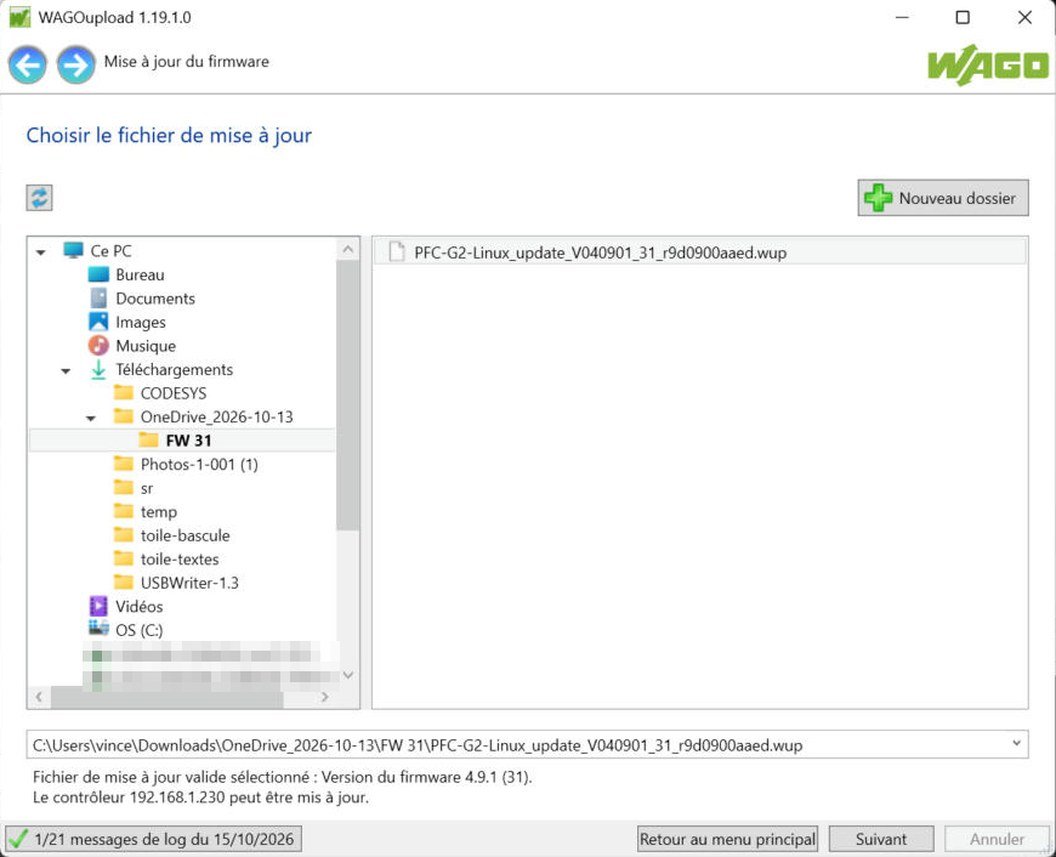
Indiquez ensuite le fichier .wup. WAGOupload ne va pas le chercher à l'intérieur d'un zip : extrayez d'abord l'archive téléchargée. Une fois le fichier sélectionné, WAGOupload vérifie qu'il est valide, affiche sa version (ici 4.9.1 (31)) et confirme que l'automate peut être mis à jour.
Le résumé rappelle, en rouge, que l'application CODESYS sera supprimée du contrôleur. Vérifiez une dernière fois l'automate ciblé, puis cliquez sur Suivant pour lancer la mise à jour.
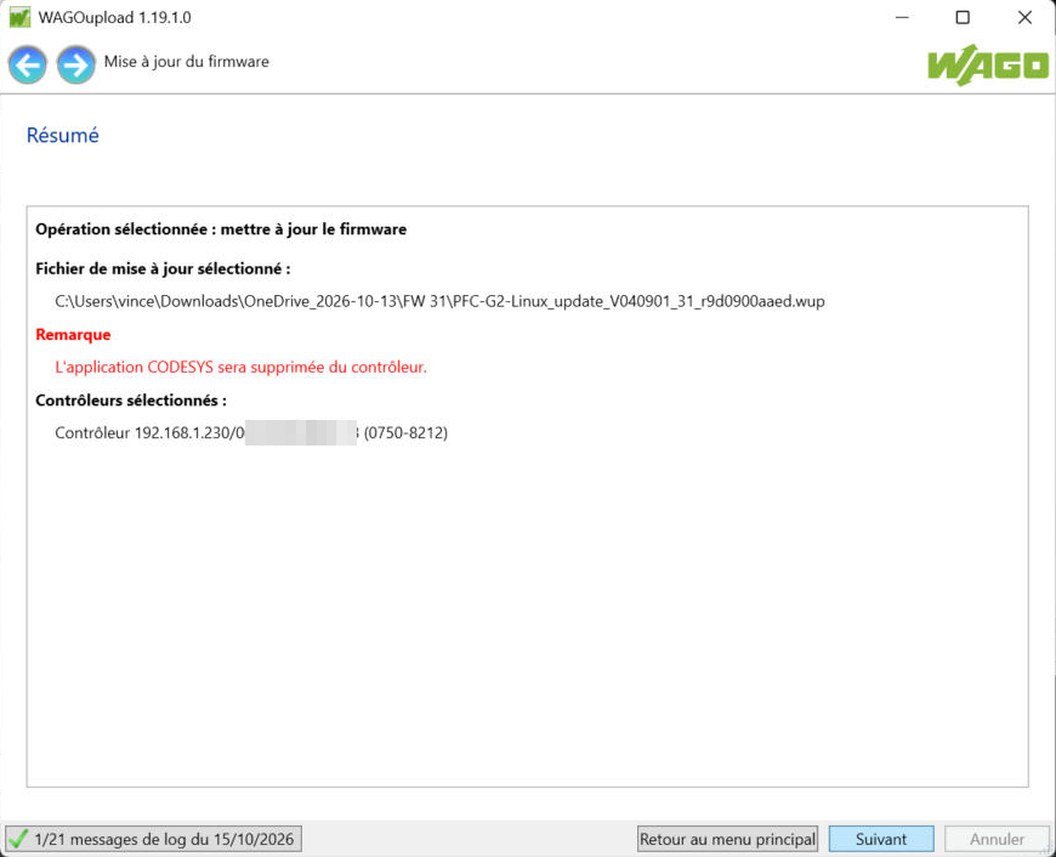
À noter : WAGOupload n'empêche pas de réinstaller la version déjà présente. Ici, l'automate était déjà en 4.9.1 (31) et l'assistant le déclarait quand même « Prêt ». C'est la sauvegarde, à l'étape précédente, qui permet de s'en rendre compte à temps.